Domain cdwr.de kaufen?
Wir ziehen mit dem Projekt
cdwr.de um.
Sind Sie am Kauf der Domain
cdwr.de interessiert?
domain@kv-gmbh.de · 0541-91531010
Domain cdwr.de kaufen?
Was bedeutet Standarddrucker?
Was bedeutet Standarddrucker? Ein Standarddrucker ist der Drucker, der standardmäßig für den Druck von Dokumenten und Dateien auf einem Computer oder Netzwerk ausgewählt ist. Dies bedeutet, dass alle Druckaufträge automatisch an diesen Drucker gesendet werden, es sei denn, der Benutzer wählt explizit einen anderen Drucker aus. Der Standarddrucker kann je nach den Einstellungen des Benutzers oder des IT-Administrators festgelegt werden und kann ein lokaler Drucker oder ein Netzwerkdrucker sein. Die Auswahl eines Standarddruckers erleichtert die Verwendung und den Zugriff auf Druckfunktionen und -dienste und kann die Effizienz bei der Verwendung von Druckern verbessern. **
Wie Standarddrucker festlegen Windows 10?
Um einen Standarddrucker in Windows 10 festzulegen, gehe zu den Einstellungen und wähle "Geräte" aus. Klicke auf "Drucker und Scanner" und wähle den gewünschten Drucker aus der Liste aus. Klicke auf "Als Standard festlegen", um ihn als Standarddrucker einzurichten. Alternativ kannst du auch über die Systemsteuerung unter "Geräte und Drucker" den Standarddrucker festlegen. Stelle sicher, dass der gewünschte Drucker angeschlossen und eingeschaltet ist, damit er als Standarddrucker funktioniert. **

Ähnliche Suchbegriffe für Standarddrucker
Top-Angebote
Produkte zum Begriff Standarddrucker:
-
MUSIK-KISSEN mit Lautsprecher & Federfüllung 48/74 cmMarke: Homescapes Maße: 48 x 74 cm Farbe: Weiß Bezug: 100% Polyester (Mikrofaser) Füllung: 100% Entenfedern Lieferumfang: 1 Kissen Härtegrad: medium Entdecken Sie die komfortablen Musikkissen von Homescapes und schlafen Sie sanft zu Ihrer Lieblingsmusik ein. Unsere Kopfkissen mit integriertem Lautsprecher ermöglichen das Anschließen beliebiger Abspielgeräte mit 3,5 mm Klinken-Anschluss – ob Smartphone, MP3-Player oder Radio. So können Sie entspannt mit Ihrer Musik oder Ihrem Lieblings-Hörbuch in angenehme Träume abdriften. Hörkissen von Homescapes gibt es in verschiedenen Varianten für jedes Schlafbedürfnis – ob weich, medium-weich oder mittelfest und prall gefüllt. Wählen Sie aus unterschiedlichen Füllungen: Die Soundkissen gibt es als Federkissen, mit Federn und Daunen oder mit wolkenweicher und hypoallergener Super-Mikrofaser. Alle Kissen haben einen dicht gewebten, milbenabweisenden und atmungsaktiven Mikrofaserbezug. Die pflegeleichten Kissen können bei 40 °C in die Waschmaschine und bei niedriger Temperatur getrocknet werden. Den Lautsprecher bitte vor dem Waschen unbedingt entnehmen. Die Federn und Daunen für unsere natürlich gefüllten Musik-Kopfkissen stammen aus verantwortungsvollen Quellen und sind RDS-zertifiziert. Der international anerkannte Responsible Down Standard gewährleistet die Überwachung einer tierschutzgerechten Feder- und Daunengewinnung.29,99 €*Versand: 0,00 €Sichere Weiterleitung zum Anbieter
-
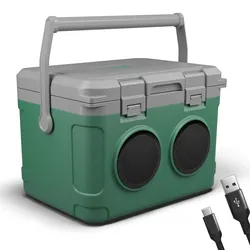
Kühlbox mit Lautsprecher Grün | Mit Lautsprecher | 21 Liter | Bluetooth | 8 Stunden Musik | TOMTOM Musikkühlbox 21 L Grün Die TOM Musikkühlbox 21 L in Grün ist die perfekte Kombination aus cooler Optik, Musikgenuss und starker Kühlleistung. Egal ob beim Camping, im Park oder auf der Terrasse – mit dieser Box bleibst du mobil und flexibel. Sie ergänzt ideal die ONBEST Kühlgeräte und überzeugt durch durchdachte Ausstattung. Maße und Volumen Fassungsvermögen: 21 Liter Gesamtmaße: 45 × 31 × 33 cm (B × H × T) Bluetooth-Sound für unterwegs Zwei integrierte Lautsprecher für kabelloses Musikstreaming Bluetooth-Verbindung mit Smartphone oder Tablet Micro-SD-Karten-Slot – bis zu 8 Stunden Laufzeit Praktisch und komfortabel Leichtes...49,99 €*Versand: 0,00 €Sichere Weiterleitung zum Anbieter
-
Kühlbox mit Lautsprecher Schwarz | Mit Lautsprecher | 21 Liter | Bluetooth | 8 Stunden Musik | TOMTOM Musikkühlbox 21 L Schwarz Die TOM Musikkühlbox 21 L in Schwarz kombiniert Kühlung, Musik und modernes Design in einem kompakten Gerät. Sie hält deine Getränke angenehm kühl oder deine Speisen warm – perfekt für Strandtage, Picknicks oder Camping. Passend zu den ONBEST Kühlgeräte bietet sie Funktion und Stil für unterwegs. Maße und Fassungsvermögen Volumen: 21 Liter – ausreichend Platz für Getränke und Snacks Maße: 45 × 31 × 33 cm (B × H × T) Integrierte Bluetooth-Lautsprecher Zwei hochwertige Lautsprecher für kabelloses Musikvergnügen Bluetooth-Verbindung mit Smartphone oder Tablet Micro-SD-Karten-Slot – bis zu 8 Stunden Musik nonstop Tragbar und l...59,00 €*Versand: 0,00 €Sichere Weiterleitung zum Anbieter
-
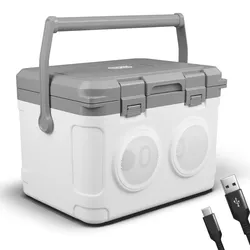
Kühlbox mit Lautsprecher Weiß | Mit Lautsprecher | 21 Liter | Bluetooth | 8 Stunden Musik | TOMTOM Musikkühlbox 21 L Weiß Die TOM Musikkühlbox 21 L in Weiß ist dein stylischer Begleiter für jeden Ausflug. Sie kombiniert modernes Design mit hoher Funktionalität und sorgt dafür, dass deine Getränke kühl und dein Essen frisch bleibt. Perfekt abgestimmt auf die ONBEST Kühlgeräte . Maße und Kapazität Volumen: 21 Liter – ausreichend Platz für mehrere Flaschen und Snacks Maße: 45 × 31 × 33 cm (B × H × T) Musik inklusive Zwei integrierte Bluetooth-Lautsprecher mit kräftigem Sound Verbindung über Bluetooth oder Micro-SD-Karte Bis zu 8 Stunden Wiedergabezeit – kabellos und überall einsetzbar Praktisch und durchdacht Tragegriff für e...49,99 €*Versand: 0,00 €Sichere Weiterleitung zum Anbieter


-
Was heißt Windows verwaltet Standarddrucker?
Windows verwaltet den Standarddrucker, indem es festlegt, welcher Drucker standardmäßig für alle Druckaufträge verwendet wird. Dies bedeutet, dass alle Druckaufträge automatisch an den Standarddrucker gesendet werden, es sei denn, der Benutzer wählt explizit einen anderen Drucker aus. Der Standarddrucker kann je nach den Einstellungen des Benutzers oder des Netzwerkadministrators variieren. Durch die Verwaltung des Standarddruckers erleichtert Windows den Druckprozess und sorgt dafür, dass Dokumente ohne zusätzliche Konfiguration gedruckt werden können. Benutzer können den Standarddrucker über die Systemeinstellungen von Windows ändern. **
-
Wie kann ich einen Standarddrucker festlegen?
Um einen Standarddrucker festzulegen, musst du zuerst auf das Startmenü klicken und dann auf "Einstellungen" gehen. Dort wählst du "Geräte" aus und anschließend "Drucker und Scanner". Unter "Drucker und Scanner" siehst du eine Liste aller verfügbaren Drucker, aus der du deinen Standarddrucker auswählen kannst. Klicke einfach auf den gewünschten Drucker und dann auf "Als Standard festlegen". Dadurch wird dieser Drucker automatisch für alle Druckaufträge ausgewählt, es sei denn du wählst explizit einen anderen Drucker aus. **
-
Wie kann ich einen Drucker als Standarddrucker festlegen?
Um einen Drucker als Standarddrucker festzulegen, musst du zuerst die Einstellungen deines Betriebssystems öffnen. Dort findest du die Option "Geräte" oder "Drucker und Scanner". Klicke auf den gewünschten Drucker und wähle die Option "Als Standard festlegen". Bestätige die Auswahl und dein Drucker sollte nun als Standarddrucker eingestellt sein. Falls du weitere Hilfe benötigst, kannst du auch die Bedienungsanleitung deines Druckers oder die Support-Website des Herstellers konsultieren. **
-
Wie kann ich einen Drucker als Standarddrucker einstellen?
Um einen Drucker als Standarddrucker einzustellen, musst du zuerst auf das Startmenü klicken und dann auf "Einstellungen" gehen. Dort wählst du den Punkt "Geräte" aus und gehst zu "Drucker und Scanner". Hier kannst du den gewünschten Drucker auswählen und ihn als Standarddrucker festlegen. Alternativ kannst du auch über die Systemsteuerung unter "Geräte und Drucker" den Standarddrucker ändern. Stelle sicher, dass der gewünschte Drucker angeschlossen und eingeschaltet ist, damit er als Standarddrucker ausgewählt werden kann. **


Wie kann ich meinen Drucker als Standarddrucker festlegen?
Um deinen Drucker als Standarddrucker festzulegen, musst du zuerst auf das Startmenü klicken und dann auf "Einstellungen" gehen. Dort wählst du den Punkt "Geräte" aus und klickst auf "Drucker und Scanner". Unter der Liste der verfügbaren Drucker wählst du deinen gewünschten Standarddrucker aus und klickst auf "Als Standard festlegen". Bestätige deine Auswahl und dein Drucker sollte nun als Standarddrucker festgelegt sein. **
Wie kann man einen Drucker als Standarddrucker festlegen?
Um einen Drucker als Standarddrucker festzulegen, müssen Sie zuerst auf das Startmenü klicken und dann auf "Einstellungen" gehen. Wählen Sie dort "Geräte" und dann "Drucker und Scanner" aus. Unter der Liste der verfügbaren Drucker können Sie den gewünschten Drucker auswählen und dann auf "Als Standard festlegen" klicken. Bestätigen Sie die Auswahl und der ausgewählte Drucker wird nun als Standarddrucker für Ihr System festgelegt. **
Top-Angebote
Produkte zum Begriff Standarddrucker:
-
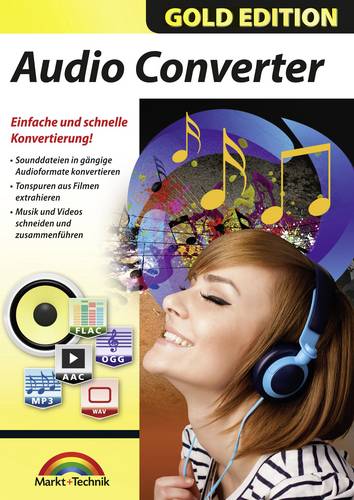
Markt & Technik Audio Converter Vollversion, 1 Lizenz Windows Musik-SoftwareDer Audio Converter ist ein Multitalent in Sachen Musik! Wandeln Sie Ihre Lieblingssongs ganz einfach in nahezu alle gebräuchlichen Formate um. Sie haben nur die Videodatei eines Musikclips? Extrahieren Sie ganz einfach die Audiospur und speichern Sie sie für Ihren Media- oder MP3-Player ab. Bestimmen Sie Länge und Lautstärke eines Titels. Beschneiden Sie einzelne Elemente und entfernen so unerwünschte Passagen. Die komfortable Vorschaufunktion hilft Ihnen dabei. Audiokodierer, Abtastrate, Kanäle und Bitrate lassen sich individuell anpassen. Sie können außerdem mehrere Video- und Audiodateien zu einer einzigen Audiodatei zusammenfügen. Die blitzschnelle Batch-Konvertierung ermöglicht es, mehrere Audio-/Videodateien gleichzeitig in verschiedene Audioformate umzuwandeln.20,99 €*Versand: 5,95 €Sichere Weiterleitung zum Anbieter
-
Tragbarer Lautsprecher Bluetooth Lautsprecher für Musik undDer Lilo & Stitch Tragbare Bluetooth-Lautsprecher ist der perfekte Lautsprecher für kleine Lilo & Stitch-Fans, die ihre Lieblingsmusik jederzeit und überall genießen möchten! Mit einem fröhlichen Lilo & Stitch-Design b49,95 €*Versand: 5,95 €Sichere Weiterleitung zum Anbieter
-
MUSIK-KISSEN mit Lautsprecher & Federfüllung 48/74 cmMarke: Homescapes Maße: 48 x 74 cm Farbe: Weiß Bezug: 100% Polyester (Mikrofaser) Füllung: 100% Entenfedern Lieferumfang: 1 Kissen Härtegrad: medium Entdecken Sie die komfortablen Musikkissen von Homescapes und schlafen Sie sanft zu Ihrer Lieblingsmusik ein. Unsere Kopfkissen mit integriertem Lautsprecher ermöglichen das Anschließen beliebiger Abspielgeräte mit 3,5 mm Klinken-Anschluss – ob Smartphone, MP3-Player oder Radio. So können Sie entspannt mit Ihrer Musik oder Ihrem Lieblings-Hörbuch in angenehme Träume abdriften. Hörkissen von Homescapes gibt es in verschiedenen Varianten für jedes Schlafbedürfnis – ob weich, medium-weich oder mittelfest und prall gefüllt. Wählen Sie aus unterschiedlichen Füllungen: Die Soundkissen gibt es als Federkissen, mit Federn und Daunen oder mit wolkenweicher und hypoallergener Super-Mikrofaser. Alle Kissen haben einen dicht gewebten, milbenabweisenden und atmungsaktiven Mikrofaserbezug. Die pflegeleichten Kissen können bei 40 °C in die Waschmaschine und bei niedriger Temperatur getrocknet werden. Den Lautsprecher bitte vor dem Waschen unbedingt entnehmen. Die Federn und Daunen für unsere natürlich gefüllten Musik-Kopfkissen stammen aus verantwortungsvollen Quellen und sind RDS-zertifiziert. Der international anerkannte Responsible Down Standard gewährleistet die Überwachung einer tierschutzgerechten Feder- und Daunengewinnung.29,99 €*Versand: 0,00 €Sichere Weiterleitung zum Anbieter
-
Kühlbox mit Lautsprecher Grün | Mit Lautsprecher | 21 Liter | Bluetooth | 8 Stunden Musik | TOMTOM Musikkühlbox 21 L Grün Die TOM Musikkühlbox 21 L in Grün ist die perfekte Kombination aus cooler Optik, Musikgenuss und starker Kühlleistung. Egal ob beim Camping, im Park oder auf der Terrasse – mit dieser Box bleibst du mobil und flexibel. Sie ergänzt ideal die ONBEST Kühlgeräte und überzeugt durch durchdachte Ausstattung. Maße und Volumen Fassungsvermögen: 21 Liter Gesamtmaße: 45 × 31 × 33 cm (B × H × T) Bluetooth-Sound für unterwegs Zwei integrierte Lautsprecher für kabelloses Musikstreaming Bluetooth-Verbindung mit Smartphone oder Tablet Micro-SD-Karten-Slot – bis zu 8 Stunden Laufzeit Praktisch und komfortabel Leichtes...49,99 €*Versand: 0,00 €Sichere Weiterleitung zum Anbieter
-
Was bedeutet Standarddrucker?
Was bedeutet Standarddrucker? Ein Standarddrucker ist der Drucker, der standardmäßig für den Druck von Dokumenten und Dateien auf einem Computer oder Netzwerk ausgewählt ist. Dies bedeutet, dass alle Druckaufträge automatisch an diesen Drucker gesendet werden, es sei denn, der Benutzer wählt explizit einen anderen Drucker aus. Der Standarddrucker kann je nach den Einstellungen des Benutzers oder des IT-Administrators festgelegt werden und kann ein lokaler Drucker oder ein Netzwerkdrucker sein. Die Auswahl eines Standarddruckers erleichtert die Verwendung und den Zugriff auf Druckfunktionen und -dienste und kann die Effizienz bei der Verwendung von Druckern verbessern. **
-
Wie Standarddrucker festlegen Windows 10?
Um einen Standarddrucker in Windows 10 festzulegen, gehe zu den Einstellungen und wähle "Geräte" aus. Klicke auf "Drucker und Scanner" und wähle den gewünschten Drucker aus der Liste aus. Klicke auf "Als Standard festlegen", um ihn als Standarddrucker einzurichten. Alternativ kannst du auch über die Systemsteuerung unter "Geräte und Drucker" den Standarddrucker festlegen. Stelle sicher, dass der gewünschte Drucker angeschlossen und eingeschaltet ist, damit er als Standarddrucker funktioniert. **
-
Was heißt Windows verwaltet Standarddrucker?
Windows verwaltet den Standarddrucker, indem es festlegt, welcher Drucker standardmäßig für alle Druckaufträge verwendet wird. Dies bedeutet, dass alle Druckaufträge automatisch an den Standarddrucker gesendet werden, es sei denn, der Benutzer wählt explizit einen anderen Drucker aus. Der Standarddrucker kann je nach den Einstellungen des Benutzers oder des Netzwerkadministrators variieren. Durch die Verwaltung des Standarddruckers erleichtert Windows den Druckprozess und sorgt dafür, dass Dokumente ohne zusätzliche Konfiguration gedruckt werden können. Benutzer können den Standarddrucker über die Systemeinstellungen von Windows ändern. **
-
Wie kann ich einen Standarddrucker festlegen?
Um einen Standarddrucker festzulegen, musst du zuerst auf das Startmenü klicken und dann auf "Einstellungen" gehen. Dort wählst du "Geräte" aus und anschließend "Drucker und Scanner". Unter "Drucker und Scanner" siehst du eine Liste aller verfügbaren Drucker, aus der du deinen Standarddrucker auswählen kannst. Klicke einfach auf den gewünschten Drucker und dann auf "Als Standard festlegen". Dadurch wird dieser Drucker automatisch für alle Druckaufträge ausgewählt, es sei denn du wählst explizit einen anderen Drucker aus. **
Ähnliche Suchbegriffe für Standarddrucker
-
Kühlbox mit Lautsprecher Schwarz | Mit Lautsprecher | 21 Liter | Bluetooth | 8 Stunden Musik | TOMTOM Musikkühlbox 21 L Schwarz Die TOM Musikkühlbox 21 L in Schwarz kombiniert Kühlung, Musik und modernes Design in einem kompakten Gerät. Sie hält deine Getränke angenehm kühl oder deine Speisen warm – perfekt für Strandtage, Picknicks oder Camping. Passend zu den ONBEST Kühlgeräte bietet sie Funktion und Stil für unterwegs. Maße und Fassungsvermögen Volumen: 21 Liter – ausreichend Platz für Getränke und Snacks Maße: 45 × 31 × 33 cm (B × H × T) Integrierte Bluetooth-Lautsprecher Zwei hochwertige Lautsprecher für kabelloses Musikvergnügen Bluetooth-Verbindung mit Smartphone oder Tablet Micro-SD-Karten-Slot – bis zu 8 Stunden Musik nonstop Tragbar und l...59,00 €*Versand: 0,00 €Sichere Weiterleitung zum Anbieter
-
Kühlbox mit Lautsprecher Weiß | Mit Lautsprecher | 21 Liter | Bluetooth | 8 Stunden Musik | TOMTOM Musikkühlbox 21 L Weiß Die TOM Musikkühlbox 21 L in Weiß ist dein stylischer Begleiter für jeden Ausflug. Sie kombiniert modernes Design mit hoher Funktionalität und sorgt dafür, dass deine Getränke kühl und dein Essen frisch bleibt. Perfekt abgestimmt auf die ONBEST Kühlgeräte . Maße und Kapazität Volumen: 21 Liter – ausreichend Platz für mehrere Flaschen und Snacks Maße: 45 × 31 × 33 cm (B × H × T) Musik inklusive Zwei integrierte Bluetooth-Lautsprecher mit kräftigem Sound Verbindung über Bluetooth oder Micro-SD-Karte Bis zu 8 Stunden Wiedergabezeit – kabellos und überall einsetzbar Praktisch und durchdacht Tragegriff für e...49,99 €*Versand: 0,00 €Sichere Weiterleitung zum Anbieter
-
MUSIK-KISSEN mit Lautsprecher, Super-Mikrofaser 65/65 cmMarke: Homescapes Maße: 65 x 65 cm Farbe: Weiß Bezug: 100% Polyester (Mikrofaser) Füllung: 100% Polyester (Super-Mikrofaser) Lieferumfang: 1 Kissen Härtegrad: weich Entdecken Sie die komfortablen Musikkissen von Homescapes und schlafen Sie sanft zu Ihrer Lieblingsmusik ein. Unsere Kopfkissen mit integriertem Lautsprecher ermöglichen das Anschließen beliebiger Abspielgeräte mit 3,5 mm Klinken-Anschluss – ob Smartphone, MP3-Player oder Radio. So können Sie entspannt mit Ihrer Musik oder Ihrem Lieblings-Hörbuch in angenehme Träume abdriften. Hörkissen von Homescapes gibt es in verschiedenen Varianten für jedes Schlafbedürfnis – ob weich, medium-weich oder mittelfest und prall gefüllt. Wählen Sie aus unterschiedlichen Füllungen: Die Soundkissen gibt es als Federkissen, mit Federn und Daunen oder mit wolkenweicher und hypoallergener Super-Mikrofaser. Alle Kissen haben einen dicht gewebten, milbenabweisenden und atmungsaktiven Mikrofaserbezug. Die pflegeleichten Kissen können bei 40 °C in die Waschmaschine und bei niedriger Temperatur getrocknet werden. Den Lautsprecher bitte vor dem Waschen unbedingt entnehmen. Die Federn und Daunen für unsere natürlich gefüllten Musik-Kopfkissen stammen aus verantwortungsvollen Quellen und sind RDS-zertifiziert. Der international anerkannte Responsible Down Standard gewährleistet die Überwachung einer tierschutzgerechten Feder- und Daunengewinnung.29,99 €*Versand: 0,00 €Sichere Weiterleitung zum Anbieter
-
Schläbitz, Norbert: Musik und Lyrik. EinFach MusikMusik und Lyrik. EinFach Musik , EinFach Musik - Unterrichtsmodelle für die Schulpraxis Die Modelle sind erprobt und an den Bedürfnissen der Schulpraxis orientiert. Die Reihe EinFach Musik sucht dabei den schulischen Gegebenheiten Rechnung zu tragen und bietet ein ausgewogenes Verhältnis zwischen Aufgaben, Impulsen, Fragestellungen oder Projekten ohne und solchen mit Notenkenntnissen. Im Mittelpunkt stehen sogenannte Bausteine, die jeweils thematische Schwerpunkte mit entsprechenden Untergliederungen beinhalten. In übersichtlich gestalteter Form erhält der Benutzer/die Benutzerin zunächst eine Übersicht über die im Modell ausführlich behandelten Themen. Es folgen: Vorüberlegungen zum Einsatz des Buches im Unterricht Hinweise zur Konzeption des Modells Ausführliche Darstellung der einzelnen Bausteine Arbeitsblätter zu den Bausteinen Ein besonderes Merkmal der Modelle ist die Praxisorientierung . Enthalten sind kopierfähige Arbeitsblätter, Vorschläge für Klassen- und Kursarbeiten oder auch Testaufgaben, Tafelbilder, konkrete Arbeitsaufträge, Projektvorschläge. Handlungsorientierte Methoden und produktionsorientierte, kreative Verfahren im Umgang mit Musik sind in gleicher Weise berücksichtigt wie eher traditionelle Verfahren zur Erschließung von Musikliteratur. Auf der häufig beigefügten CD befinden sich Hörbeispiele der behandelten Musikliteratur, gelegentlich auch Datensätze bzw. MIDI-Files von Notenbeispielen oder Mitspielsätzen aus dem Heft. In den neueren Heften sind die Dateien über Webcodes verfügbar. Das Bausteinprinzip ermöglicht es, Unterrichtsreihen in unterschiedlicher Weise und mit unterschiedlichen thematischen Akzentuierungen problemlos und variabel zu konzipieren. Auf diese Weise erleichtern die Modelle die Unterrichtsvorbereitung und damit die Arbeit der Lehrerinnen und Lehrer. , Zündverteilerteile > Elektrik & Zündungen , Erscheinungsjahr: 20250131, Titel der Reihe: EinFach Musik - Unterrichtsmodelle für die Schulpraxis##, Autoren: Schläbitz, Norbert, Seitenzahl/Blattzahl: 104, Keyword: Lehrermaterial Schöningh; Musik; Freie Unterrichtsmaterialien, Fachschema: Musikunterricht / Lehrermaterial, Themenvorschläge~Musikerziehung~Musikunterricht, Bildungsmedien Fächer: Musik, Altersempfehlung / Lesealter: 23, Genaues Alter: ABI, Warengruppe: HC/Schulbücher, Schulform: ABI RES GYM HAS, UNSPSC: 49019900, Warenverzeichnis für die Außenhandelsstatistik: 49019900, Länge: 297, Breite: 210, Höhe: 6, Gewicht: 314, Produktform: Kartoniert, Genre: Schule und Lernen,45,00 €*Versand: 0,00 €Sichere Weiterleitung zum Anbieter
-
Wie kann ich einen Drucker als Standarddrucker festlegen?
Um einen Drucker als Standarddrucker festzulegen, musst du zuerst die Einstellungen deines Betriebssystems öffnen. Dort findest du die Option "Geräte" oder "Drucker und Scanner". Klicke auf den gewünschten Drucker und wähle die Option "Als Standard festlegen". Bestätige die Auswahl und dein Drucker sollte nun als Standarddrucker eingestellt sein. Falls du weitere Hilfe benötigst, kannst du auch die Bedienungsanleitung deines Druckers oder die Support-Website des Herstellers konsultieren. **
-
Wie kann ich einen Drucker als Standarddrucker einstellen?
Um einen Drucker als Standarddrucker einzustellen, musst du zuerst auf das Startmenü klicken und dann auf "Einstellungen" gehen. Dort wählst du den Punkt "Geräte" aus und gehst zu "Drucker und Scanner". Hier kannst du den gewünschten Drucker auswählen und ihn als Standarddrucker festlegen. Alternativ kannst du auch über die Systemsteuerung unter "Geräte und Drucker" den Standarddrucker ändern. Stelle sicher, dass der gewünschte Drucker angeschlossen und eingeschaltet ist, damit er als Standarddrucker ausgewählt werden kann. **
-
Wie kann ich meinen Drucker als Standarddrucker festlegen?
Um deinen Drucker als Standarddrucker festzulegen, musst du zuerst auf das Startmenü klicken und dann auf "Einstellungen" gehen. Dort wählst du den Punkt "Geräte" aus und klickst auf "Drucker und Scanner". Unter der Liste der verfügbaren Drucker wählst du deinen gewünschten Standarddrucker aus und klickst auf "Als Standard festlegen". Bestätige deine Auswahl und dein Drucker sollte nun als Standarddrucker festgelegt sein. **
-
Wie kann man einen Drucker als Standarddrucker festlegen?
Um einen Drucker als Standarddrucker festzulegen, müssen Sie zuerst auf das Startmenü klicken und dann auf "Einstellungen" gehen. Wählen Sie dort "Geräte" und dann "Drucker und Scanner" aus. Unter der Liste der verfügbaren Drucker können Sie den gewünschten Drucker auswählen und dann auf "Als Standard festlegen" klicken. Bestätigen Sie die Auswahl und der ausgewählte Drucker wird nun als Standarddrucker für Ihr System festgelegt. **
* Alle Preise verstehen sich inklusive der gesetzlichen Mehrwertsteuer und ggf. zuzüglich Versandkosten. Die Angebotsinformationen basieren auf den Angaben des jeweiligen Shops und werden über automatisierte Prozesse aktualisiert. Eine Aktualisierung in Echtzeit findet nicht statt, so dass es im Einzelfall zu Abweichungen kommen kann. ** Hinweis: Teile dieses Inhalts wurden von KI erstellt.