Domain cdwr.de kaufen?
Wir ziehen mit dem Projekt
cdwr.de um.
Sind Sie am Kauf der Domain
cdwr.de interessiert?
domain@kv-gmbh.de · 0541-91531010
Domain cdwr.de kaufen?
Was ist AppData Roaming?
AppData Roaming ist ein Ordner auf einem Windows-Betriebssystem, der für die Speicherung von Anwendungsdaten verwendet wird. In diesem Ordner werden Benutzerdaten und Einstellungen für bestimmte Programme gespeichert, die für alle Benutzerkonten auf dem Computer zugänglich sein sollen. Dies ermöglicht es Anwendungen, ihre Daten zwischen verschiedenen Benutzerkonten oder Computern zu synchronisieren. **
Wie finde ich AppData Ordner?
Um den AppData-Ordner auf einem Windows-Computer zu finden, musst du zunächst den Windows Explorer öffnen. Anschließend klickst du auf die Schaltfläche "Ansicht" in der oberen Menüleiste und aktivierst die Option "Ausgeblendete Elemente anzeigen". Dadurch werden versteckte Dateien und Ordner sichtbar, darunter auch der AppData-Ordner. Du kannst dann den Pfad C:\Benutzer\DeinBenutzername\AppData eingeben, um direkt zum AppData-Ordner zu gelangen. Alternativ kannst du auch "%appdata%" in das Suchfeld des Windows Explorers eingeben, um direkt zum Roaming-Ordner innerhalb des AppData-Ordners zu gelangen. **

Ähnliche Suchbegriffe für AppData
Top-Angebote
Produkte zum Begriff AppData:
-
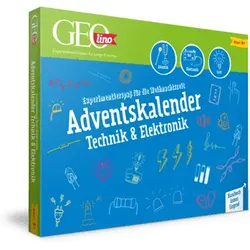
GEOLINO Adventskalender Technik & ElektronikExperimentierspaß für die Weihnachtszeit Technik ganz einfach: Mit diesem Adventskalender entdecken Kinder ab 8 Jahren die spannende Welt der Elektronik. Hinter jedem Türchen verbirgt sich ein anderes Experiment, das sich mithilfe der Bauteile und des Handbuchs auch ohne Vorkenntnisse im Handumdrehen durchführen lässt. Im Mittelpunkt stehen Transistoren, Leuchtdioden, ein Lichtsensor und ein kleiner Lautsprecher. Daraus entstehen geheime Lichtzeichen, gespeicherte Energie, Lichtblitze ohne Batterie, LED-Blinker und vieles mehr! Ausführlich erklärt Mit dabei ist ein ausführliches Handbuch, das alle Experimente Schritt für Schritt und mit vielen Abbildungen erläutert. Das erklärt nicht nur die einzelnen Versuche, sondern gibt auch auf anschauliche Weise Einblick in die Funktionsweise der Bauteile und wie sie zusammenspielen. Die spielerische Herangehensweise ermuntert zum kreativ...12,99 €*Versand: 0,00 €Sichere Weiterleitung zum Anbieter
-
MUSIK-KISSEN mit Lautsprecher & Federfüllung 48/74 cmMarke: Homescapes Maße: 48 x 74 cm Farbe: Weiß Bezug: 100% Polyester (Mikrofaser) Füllung: 100% Entenfedern Lieferumfang: 1 Kissen Härtegrad: medium Entdecken Sie die komfortablen Musikkissen von Homescapes und schlafen Sie sanft zu Ihrer Lieblingsmusik ein. Unsere Kopfkissen mit integriertem Lautsprecher ermöglichen das Anschließen beliebiger Abspielgeräte mit 3,5 mm Klinken-Anschluss – ob Smartphone, MP3-Player oder Radio. So können Sie entspannt mit Ihrer Musik oder Ihrem Lieblings-Hörbuch in angenehme Träume abdriften. Hörkissen von Homescapes gibt es in verschiedenen Varianten für jedes Schlafbedürfnis – ob weich, medium-weich oder mittelfest und prall gefüllt. Wählen Sie aus unterschiedlichen Füllungen: Die Soundkissen gibt es als Federkissen, mit Federn und Daunen oder mit wolkenweicher und hypoallergener Super-Mikrofaser. Alle Kissen haben einen dicht gewebten, milbenabweisenden und atmungsaktiven Mikrofaserbezug. Die pflegeleichten Kissen können bei 40 °C in die Waschmaschine und bei niedriger Temperatur getrocknet werden. Den Lautsprecher bitte vor dem Waschen unbedingt entnehmen. Die Federn und Daunen für unsere natürlich gefüllten Musik-Kopfkissen stammen aus verantwortungsvollen Quellen und sind RDS-zertifiziert. Der international anerkannte Responsible Down Standard gewährleistet die Überwachung einer tierschutzgerechten Feder- und Daunengewinnung.29,99 €*Versand: 0,00 €Sichere Weiterleitung zum Anbieter



-
Ist der AppData-Ordner wichtig?
Ja, der AppData-Ordner ist wichtig, da er von Windows verwendet wird, um Anwendungsdaten für Benutzerprofile zu speichern. Viele Anwendungen speichern dort Konfigurationsdateien, Zwischenspeicher und andere Daten, die für ihre ordnungsgemäße Funktion erforderlich sind. Es wird empfohlen, den AppData-Ordner nicht zu löschen oder zu verschieben, da dies zu Problemen mit Anwendungen führen kann. **
-
Wie öffne ich das AppData-Fenster?
Um das AppData-Fenster zu öffnen, musst du zunächst den Windows Explorer öffnen. Dann musst du in der Adressleiste "%appdata%" eingeben und Enter drücken. Dadurch gelangst du direkt zum AppData-Ordner. **
-
Fehlt der Minecraft AppData Mods Ordner?
Es ist möglich, dass der Minecraft AppData Mods Ordner fehlt, wenn du Minecraft auf einer anderen Plattform als Windows verwendest. Auf Mac und Linux befindet sich der Mods Ordner normalerweise im Minecraft-Verzeichnis. Wenn du den Mods Ordner nicht finden kannst, kannst du ihn manuell erstellen, um Mods zu installieren. **
-
Wie finde ich den Ordner AppData?
Um den Ordner AppData zu finden, musst du zunächst den Windows Explorer öffnen. Klicke dann auf die Suchleiste oben und gebe "%appdata%" ein. Drücke Enter und es sollte dich direkt zum AppData-Ordner führen. Alternativ kannst du auch den Pfad "C:\Benutzer\DeinBenutzername\AppData" manuell eingeben, um den Ordner zu finden. Stelle sicher, dass du versteckte Dateien und Ordner anzeigen lässt, da der AppData-Ordner standardmäßig ausgeblendet ist. Wenn du den Ordner weiterhin nicht finden kannst, kannst du auch in der Systemsteuerung unter "Ordneroptionen" nachsehen, ob die Option zum Anzeigen versteckter Dateien aktiviert ist. **

Wo finde ich den Ordner AppData?
Der Ordner AppData befindet sich normalerweise im Benutzerverzeichnis auf einem Windows-Betriebssystem. Um darauf zuzugreifen, kannst du die Tastenkombination Windows + R drücken, " %appdata% " eingeben und auf "OK" klicken. Alternativ kannst du auch über den Datei-Explorer navigieren, indem du zu "C:\Benutzer\DeinBenutzername\" gehst und dort den Ordner "AppData" findest. Beachte jedoch, dass der Ordner standardmäßig ausgeblendet ist, also musst du möglicherweise die Option "Ausgeblendete Elemente einblenden" aktivieren. **
Wie kopiere ich den AppData-Ordner?
Um den AppData-Ordner zu kopieren, öffne den Windows Explorer und navigiere zu "C:\Benutzer\[Dein Benutzername]". Dort findest du den Ordner "AppData". Klicke mit der rechten Maustaste auf den Ordner und wähle "Kopieren". Navigiere dann zu dem Zielort, an dem du den Ordner kopieren möchtest, klicke mit der rechten Maustaste und wähle "Einfügen". **
Top-Angebote
Produkte zum Begriff AppData:
-
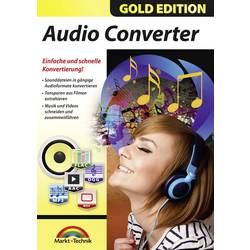
Markt & Technik Audio Converter Vollversion, 1 Lizenz Windows Musik-Software 80679Der Audio Converter ist ein Multitalent in Sachen Musik! Wandeln Sie Ihre Lieblingssongs ganz einfach in nahezu alle gebräuchlichen Formate um. Sie haben nur die Videodatei eines Musikclips? Extrahieren Sie ganz einfach die Audiospur und speichern Sie sie für Ihren Media- oder MP3-Player ab. Bestimmen Sie Länge und Lautstärke eines Titels. Beschneiden Sie einzelne Elemente und entfernen so unerwünschte Passagen. Die komfortable Vorschaufunktion hilft Ihnen dabei. Audiokodierer, Abtastrate, Kanäle und Bitrate lassen sich individuell anpassen. Sie können außerdem mehrere Video- und Audiodateien zu einer einzigen Audiodatei zusammenfügen. Die blitzschnelle Batch-Konvertierung ermöglicht es, mehrere Audio-/Videodateien gleichzeitig in verschiedene Audioformate umzuwandeln.20,99 €*Versand: 4,95 €Sichere Weiterleitung zum Anbieter
-
Tragbarer Lautsprecher Bluetooth Lautsprecher für Musik undDer Lilo & Stitch Tragbare Bluetooth-Lautsprecher ist der perfekte Lautsprecher für kleine Lilo & Stitch-Fans, die ihre Lieblingsmusik jederzeit und überall genießen möchten! Mit einem fröhlichen Lilo & Stitch-Design b49,95 €*Versand: 5,95 €Sichere Weiterleitung zum Anbieter
-
GEOLINO Adventskalender Technik & ElektronikExperimentierspaß für die Weihnachtszeit Technik ganz einfach: Mit diesem Adventskalender entdecken Kinder ab 8 Jahren die spannende Welt der Elektronik. Hinter jedem Türchen verbirgt sich ein anderes Experiment, das sich mithilfe der Bauteile und des Handbuchs auch ohne Vorkenntnisse im Handumdrehen durchführen lässt. Im Mittelpunkt stehen Transistoren, Leuchtdioden, ein Lichtsensor und ein kleiner Lautsprecher. Daraus entstehen geheime Lichtzeichen, gespeicherte Energie, Lichtblitze ohne Batterie, LED-Blinker und vieles mehr! Ausführlich erklärt Mit dabei ist ein ausführliches Handbuch, das alle Experimente Schritt für Schritt und mit vielen Abbildungen erläutert. Das erklärt nicht nur die einzelnen Versuche, sondern gibt auch auf anschauliche Weise Einblick in die Funktionsweise der Bauteile und wie sie zusammenspielen. Die spielerische Herangehensweise ermuntert zum kreativ...12,99 €*Versand: 0,00 €Sichere Weiterleitung zum Anbieter
-
Was ist AppData Roaming?
AppData Roaming ist ein Ordner auf einem Windows-Betriebssystem, der für die Speicherung von Anwendungsdaten verwendet wird. In diesem Ordner werden Benutzerdaten und Einstellungen für bestimmte Programme gespeichert, die für alle Benutzerkonten auf dem Computer zugänglich sein sollen. Dies ermöglicht es Anwendungen, ihre Daten zwischen verschiedenen Benutzerkonten oder Computern zu synchronisieren. **
-
Wie finde ich AppData Ordner?
Um den AppData-Ordner auf einem Windows-Computer zu finden, musst du zunächst den Windows Explorer öffnen. Anschließend klickst du auf die Schaltfläche "Ansicht" in der oberen Menüleiste und aktivierst die Option "Ausgeblendete Elemente anzeigen". Dadurch werden versteckte Dateien und Ordner sichtbar, darunter auch der AppData-Ordner. Du kannst dann den Pfad C:\Benutzer\DeinBenutzername\AppData eingeben, um direkt zum AppData-Ordner zu gelangen. Alternativ kannst du auch "%appdata%" in das Suchfeld des Windows Explorers eingeben, um direkt zum Roaming-Ordner innerhalb des AppData-Ordners zu gelangen. **
-
Ist der AppData-Ordner wichtig?
Ja, der AppData-Ordner ist wichtig, da er von Windows verwendet wird, um Anwendungsdaten für Benutzerprofile zu speichern. Viele Anwendungen speichern dort Konfigurationsdateien, Zwischenspeicher und andere Daten, die für ihre ordnungsgemäße Funktion erforderlich sind. Es wird empfohlen, den AppData-Ordner nicht zu löschen oder zu verschieben, da dies zu Problemen mit Anwendungen führen kann. **
-
Wie öffne ich das AppData-Fenster?
Um das AppData-Fenster zu öffnen, musst du zunächst den Windows Explorer öffnen. Dann musst du in der Adressleiste "%appdata%" eingeben und Enter drücken. Dadurch gelangst du direkt zum AppData-Ordner. **
Ähnliche Suchbegriffe für AppData
-
MUSIK-KISSEN mit Lautsprecher & Federfüllung 48/74 cmMarke: Homescapes Maße: 48 x 74 cm Farbe: Weiß Bezug: 100% Polyester (Mikrofaser) Füllung: 100% Entenfedern Lieferumfang: 1 Kissen Härtegrad: medium Entdecken Sie die komfortablen Musikkissen von Homescapes und schlafen Sie sanft zu Ihrer Lieblingsmusik ein. Unsere Kopfkissen mit integriertem Lautsprecher ermöglichen das Anschließen beliebiger Abspielgeräte mit 3,5 mm Klinken-Anschluss – ob Smartphone, MP3-Player oder Radio. So können Sie entspannt mit Ihrer Musik oder Ihrem Lieblings-Hörbuch in angenehme Träume abdriften. Hörkissen von Homescapes gibt es in verschiedenen Varianten für jedes Schlafbedürfnis – ob weich, medium-weich oder mittelfest und prall gefüllt. Wählen Sie aus unterschiedlichen Füllungen: Die Soundkissen gibt es als Federkissen, mit Federn und Daunen oder mit wolkenweicher und hypoallergener Super-Mikrofaser. Alle Kissen haben einen dicht gewebten, milbenabweisenden und atmungsaktiven Mikrofaserbezug. Die pflegeleichten Kissen können bei 40 °C in die Waschmaschine und bei niedriger Temperatur getrocknet werden. Den Lautsprecher bitte vor dem Waschen unbedingt entnehmen. Die Federn und Daunen für unsere natürlich gefüllten Musik-Kopfkissen stammen aus verantwortungsvollen Quellen und sind RDS-zertifiziert. Der international anerkannte Responsible Down Standard gewährleistet die Überwachung einer tierschutzgerechten Feder- und Daunengewinnung.29,99 €*Versand: 0,00 €Sichere Weiterleitung zum Anbieter
-
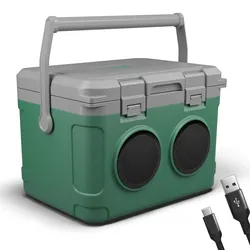
Kühlbox mit Lautsprecher Grün | Mit Lautsprecher | 21 Liter | Bluetooth | 8 Stunden Musik | TOMTOM Musikkühlbox 21 L Grün Die TOM Musikkühlbox 21 L in Grün ist die perfekte Kombination aus cooler Optik, Musikgenuss und starker Kühlleistung. Egal ob beim Camping, im Park oder auf der Terrasse – mit dieser Box bleibst du mobil und flexibel. Sie ergänzt ideal die ONBEST Kühlgeräte und überzeugt durch durchdachte Ausstattung. Maße und Volumen Fassungsvermögen: 21 Liter Gesamtmaße: 45 × 31 × 33 cm (B × H × T) Bluetooth-Sound für unterwegs Zwei integrierte Lautsprecher für kabelloses Musikstreaming Bluetooth-Verbindung mit Smartphone oder Tablet Micro-SD-Karten-Slot – bis zu 8 Stunden Laufzeit Praktisch und komfortabel Leichtes...49,99 €*Versand: 0,00 €Sichere Weiterleitung zum Anbieter
-
Kühlbox mit Lautsprecher Schwarz | Mit Lautsprecher | 21 Liter | Bluetooth | 8 Stunden Musik | TOMTOM Musikkühlbox 21 L Schwarz Die TOM Musikkühlbox 21 L in Schwarz kombiniert Kühlung, Musik und modernes Design in einem kompakten Gerät. Sie hält deine Getränke angenehm kühl oder deine Speisen warm – perfekt für Strandtage, Picknicks oder Camping. Passend zu den ONBEST Kühlgeräte bietet sie Funktion und Stil für unterwegs. Maße und Fassungsvermögen Volumen: 21 Liter – ausreichend Platz für Getränke und Snacks Maße: 45 × 31 × 33 cm (B × H × T) Integrierte Bluetooth-Lautsprecher Zwei hochwertige Lautsprecher für kabelloses Musikvergnügen Bluetooth-Verbindung mit Smartphone oder Tablet Micro-SD-Karten-Slot – bis zu 8 Stunden Musik nonstop Tragbar und l...59,00 €*Versand: 0,00 €Sichere Weiterleitung zum Anbieter
-
Fehlt der Minecraft AppData Mods Ordner?
Es ist möglich, dass der Minecraft AppData Mods Ordner fehlt, wenn du Minecraft auf einer anderen Plattform als Windows verwendest. Auf Mac und Linux befindet sich der Mods Ordner normalerweise im Minecraft-Verzeichnis. Wenn du den Mods Ordner nicht finden kannst, kannst du ihn manuell erstellen, um Mods zu installieren. **
-
Wie finde ich den Ordner AppData?
Um den Ordner AppData zu finden, musst du zunächst den Windows Explorer öffnen. Klicke dann auf die Suchleiste oben und gebe "%appdata%" ein. Drücke Enter und es sollte dich direkt zum AppData-Ordner führen. Alternativ kannst du auch den Pfad "C:\Benutzer\DeinBenutzername\AppData" manuell eingeben, um den Ordner zu finden. Stelle sicher, dass du versteckte Dateien und Ordner anzeigen lässt, da der AppData-Ordner standardmäßig ausgeblendet ist. Wenn du den Ordner weiterhin nicht finden kannst, kannst du auch in der Systemsteuerung unter "Ordneroptionen" nachsehen, ob die Option zum Anzeigen versteckter Dateien aktiviert ist. **
-
Wo finde ich den Ordner AppData?
Der Ordner AppData befindet sich normalerweise im Benutzerverzeichnis auf einem Windows-Betriebssystem. Um darauf zuzugreifen, kannst du die Tastenkombination Windows + R drücken, " %appdata% " eingeben und auf "OK" klicken. Alternativ kannst du auch über den Datei-Explorer navigieren, indem du zu "C:\Benutzer\DeinBenutzername\" gehst und dort den Ordner "AppData" findest. Beachte jedoch, dass der Ordner standardmäßig ausgeblendet ist, also musst du möglicherweise die Option "Ausgeblendete Elemente einblenden" aktivieren. **
-
Wie kopiere ich den AppData-Ordner?
Um den AppData-Ordner zu kopieren, öffne den Windows Explorer und navigiere zu "C:\Benutzer\[Dein Benutzername]". Dort findest du den Ordner "AppData". Klicke mit der rechten Maustaste auf den Ordner und wähle "Kopieren". Navigiere dann zu dem Zielort, an dem du den Ordner kopieren möchtest, klicke mit der rechten Maustaste und wähle "Einfügen". **
* Alle Preise verstehen sich inklusive der gesetzlichen Mehrwertsteuer und ggf. zuzüglich Versandkosten. Die Angebotsinformationen basieren auf den Angaben des jeweiligen Shops und werden über automatisierte Prozesse aktualisiert. Eine Aktualisierung in Echtzeit findet nicht statt, so dass es im Einzelfall zu Abweichungen kommen kann. ** Hinweis: Teile dieses Inhalts wurden von KI erstellt.